
IPTV auf Smart TV einrichten klingt zunächst komplizierter, als es tatsächlich ist. Mit einem kompatiblen Smart TV, einer stabilen Internetverbindung und einer passenden Anwendung lässt sich die Einrichtung in wenigen klaren Schritten durchführen.
IPTV steht für Internet Protocol Television und beschreibt die Übertragung von Fernsehinhalten über ein IP-Netzwerk. Statt klassischer Empfangswege wie Antenne, Kabel oder Satellit wird die Internetverbindung für die Übertragung genutzt.
Für viele Smart-TV-Besitzer ist das besonders praktisch: Das Fernsehgerät verfügt bereits über eine Internetverbindung und kann – sofern eine kompatible Anwendung verfügbar ist – direkt für die Wiedergabe genutzt werden.
In diesem Ratgeber erfahren Sie, wie Sie IPTV auf einem Smart TV einrichten, welche Voraussetzungen wichtig sind, welche Unterschiede es zwischen verschiedenen TV-Plattformen gibt und wie Sie typische Probleme lösen.
Was ist IPTV und wie funktioniert es auf einem Smart TV?
IPTV bezeichnet eine technische Methode, bei der audiovisuelle Inhalte über Internet Protocol übertragen werden. Die Inhalte werden dabei über ein Netzwerk an das Wiedergabegerät übertragen und anschließend auf dem Fernseher dargestellt.
Ein Smart TV kann dafür besonders praktisch sein, weil viele Modelle bereits über WLAN oder LAN sowie einen integrierten App-Bereich verfügen. Dadurch kann die zusätzliche Nutzung eines externen Receivers in bestimmten Fällen entfallen.
Wichtig ist jedoch eine klare Unterscheidung: IPTV ist eine Übertragungstechnologie. Welche Inhalte über einen konkreten Dienst verfügbar sind und ob diese rechtmäßig angeboten werden, hängt vom jeweiligen Anbieter und dessen Nutzungsrechten ab.
IPTV auf Smart TV einrichten: Welche Voraussetzungen sind notwendig?
Bevor Sie mit der Installation beginnen, sollten Sie überprüfen, ob Ihr Fernseher und Ihr Netzwerk die notwendigen Voraussetzungen erfüllen. Eine kurze Kontrolle vor dem Setup kann spätere Probleme vermeiden.
- Smart TV mit Internetzugang: Der Fernseher sollte über WLAN oder LAN mit dem Internet verbunden werden können.
- Stabile Verbindung: Für Streaming ist eine zuverlässige Verbindung wichtiger als eine möglichst hohe Maximalgeschwindigkeit.
- Kompatible Anwendung: Der Fernseher benötigt eine IPTV-kompatible App oder eine vom jeweiligen Dienst unterstützte Lösung.
- Gültige Zugangsdaten: Je nach Dienst können beispielsweise eine Playlist-URL oder andere Anmeldedaten erforderlich sein.
- Aktuelle Software: Ein aktuelles TV-Betriebssystem und aktuelle Apps können Kompatibilitätsprobleme reduzieren.
Wenn diese Punkte erfüllt sind, ist die technische Grundlage für die IPTV Einrichtung auf dem Smart TV bereits geschaffen.
IPTV App auf Smart TV installieren – Schritt für Schritt
Die genaue Menüführung unterscheidet sich je nach Hersteller und Modell. Der grundsätzliche Ablauf bleibt jedoch ähnlich.
Schritt 1: Smart TV mit dem Internet verbinden
Öffnen Sie die Netzwerkeinstellungen Ihres Fernsehers und verbinden Sie ihn mit Ihrem WLAN oder – wenn möglich – über ein LAN-Kabel mit dem Router.
Testen Sie anschließend die Verbindung. Wenn andere Streaming-Anwendungen problemlos funktionieren, ist dies bereits ein gutes Zeichen für eine funktionierende Netzwerkverbindung.
Schritt 2: App-Bereich des Fernsehers öffnen
Öffnen Sie den offiziellen App-Bereich Ihres Smart TVs. Suchen Sie dort nach einer IPTV-kompatiblen Anwendung.
Prüfen Sie vor der Installation insbesondere die Kompatibilität mit Ihrem TV-Modell, die unterstützten Funktionen und ob die Anwendung regelmäßig aktualisiert wird.
Schritt 3: IPTV-Anwendung installieren
Installieren Sie die ausgewählte Anwendung über den vorgesehenen Installationsweg Ihres Fernsehers.
Wenn eine App nicht im offiziellen App-Bereich verfügbar ist, sollten Sie zunächst prüfen, ob sie das konkrete Betriebssystem und Modell überhaupt unterstützt. Nicht jede IPTV-Anwendung ist auf jedem Smart TV verfügbar.
Schritt 4: Zugangsdaten hinzufügen
Öffnen Sie anschließend die Anwendung. Je nach App können unterschiedliche Anmeldeverfahren angeboten werden.
Dazu können beispielsweise eine Playlist-URL oder andere vom jeweiligen Dienst bereitgestellte Zugangsdaten gehören. Achten Sie bei der Eingabe auf jedes Zeichen, da bereits ein kleiner Fehler das Laden der Inhalte verhindern kann.
Schritt 5: IPTV auf Smart TV testen
Nach der Anmeldung sollte die Anwendung die verfügbaren Inhalte laden. Prüfen Sie anschließend, ob die Wiedergabe funktioniert und ob die wichtigsten Funktionen korrekt angezeigt werden.
Wenn Sie sich zusätzlich über IPTV-Angebote und die verschiedenen Möglichkeiten in Deutschland informieren möchten, finden Sie auf der Hakuna IPTV Plattform für Deutschland weitere Informationen.
IPTV auf Samsung Smart TV einrichten
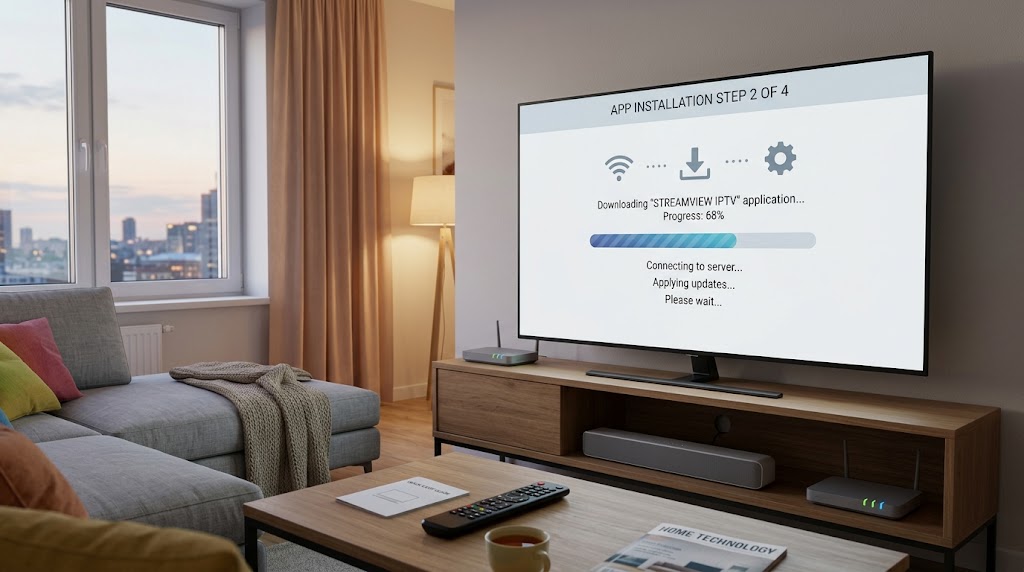
Samsung Smart TVs verwenden eine eigene TV-Plattform. Die genaue Benutzeroberfläche kann sich abhängig vom Modell und der installierten Softwareversion unterscheiden.
Grundlegender Ablauf bei Samsung
- Öffnen Sie den Startbildschirm Ihres Fernsehers.
- Wechseln Sie in den App-Bereich.
- Suchen Sie nach einer kompatiblen IPTV-Anwendung.
- Installieren Sie die gewünschte Anwendung.
- Starten Sie die App.
- Geben Sie die erforderlichen Zugangsdaten ein.
- Testen Sie anschließend die Wiedergabe.
Falls die gewünschte Anwendung nicht verfügbar ist, sollten Sie zunächst prüfen, ob sie für das konkrete Samsung-Modell und die installierte Software vorgesehen ist.
Samsung IPTV Einrichtung: Was sollte geprüft werden?
Bei der IPTV Einrichtung auf einem Samsung Smart TV sind insbesondere drei Punkte wichtig: Netzwerkverbindung, App-Kompatibilität und korrekte Zugangsdaten.
Wenn das Streaming trotz korrekter Zugangsdaten nicht stabil läuft, empfiehlt sich zunächst ein Test über eine LAN-Verbindung oder eine Überprüfung der WLAN-Signalqualität.
IPTV auf LG Smart TV einrichten
Auch LG Smart TVs verfügen über eine integrierte App-Umgebung. Die verfügbaren Anwendungen können je nach Modell, Region und Softwareversion unterschiedlich sein.
Schritt-für-Schritt-Anleitung für LG
- Drücken Sie die Home-Taste auf der Fernbedienung.
- Öffnen Sie den App-Bereich des Fernsehers.
- Suchen Sie nach einer kompatiblen IPTV-Anwendung.
- Installieren Sie die Anwendung.
- Öffnen Sie die App.
- Hinterlegen Sie die erforderlichen Zugangsdaten.
- Testen Sie anschließend die Wiedergabe.
Wenn eine Anwendung nicht gefunden wird, sollte zunächst die Kompatibilität mit dem jeweiligen Modell und der installierten Software geprüft werden.
IPTV auf Android TV und Google TV einrichten
Geräte mit Android TV oder Google TV bieten häufig eine große Auswahl an Anwendungen. Dadurch kann die Suche nach einer geeigneten IPTV-App vergleichsweise einfach sein.
Der grundlegende Ablauf bleibt ähnlich:
- Öffnen Sie den App-Bereich.
- Suchen Sie nach einer passenden IPTV-Anwendung.
- Installieren Sie die App.
- Öffnen Sie die Anwendung.
- Fügen Sie die erforderlichen Zugangsdaten hinzu.
- Prüfen Sie anschließend die Wiedergabe.
Die tatsächlich verfügbaren Anwendungen und Funktionen können jedoch von Gerät, Region und Softwareversion abhängen.
Welche IPTV-App eignet sich am besten für Smart TV?
Es gibt keine einzelne Anwendung, die für jeden Smart TV gleichermaßen geeignet ist. Die beste Wahl hängt vom Betriebssystem, dem TV-Modell und den Anforderungen des Nutzers ab.
Bei der Auswahl einer Anwendung sollten Sie insbesondere auf folgende Punkte achten:
- Kompatibilität: Die App sollte das Betriebssystem Ihres Fernsehers unterstützen.
- Anmeldeverfahren: Prüfen Sie, ob die App die vom Dienst bereitgestellte Zugangsmethode unterstützt.
- Bedienung: Eine übersichtliche Oberfläche ist auf einem Fernseher besonders wichtig.
- Programmübersicht: Eine EPG-Funktion kann die Navigation durch verfügbare Inhalte erleichtern.
- Updates: Regelmäßige Aktualisierungen sind ein positives Zeichen für langfristige Kompatibilität.
- Stabilität: Die App sollte auch bei längeren Wiedergabesitzungen zuverlässig funktionieren.
Wer sich zusätzlich mit technischen Grundlagen von IPTV-Playern und deren Funktionen beschäftigen möchte, kann technische Informationen zu IPTV-Playern als ergänzende Referenz nutzen.
IPTV Smart TV: Samsung, LG oder Android TV?
Welcher Fernseher am besten geeignet ist, hängt nicht allein vom Hersteller ab. Entscheidend sind Betriebssystem, App-Verfügbarkeit, Netzwerkqualität und die Hardware des jeweiligen Modells.
| Merkmal | Samsung Smart TV | LG Smart TV | Android TV / Google TV |
|---|---|---|---|
| App-Auswahl | Modellabhängig | Modellabhängig | In der Regel umfangreich |
| WLAN | Ja, modellabhängig | Ja, modellabhängig | Ja, modellabhängig |
| LAN | Modellabhängig | Modellabhängig | Modellabhängig |
| IPTV-App-Unterstützung | Abhängig von der App | Abhängig von der App | Abhängig von der App |
| 4K-Wiedergabe | Modellabhängig | Modellabhängig | Modellabhängig |
Welche Internetgeschwindigkeit braucht IPTV auf Smart TV?
Die benötigte Bandbreite hängt von mehreren Faktoren ab. Dazu gehören Auflösung, Komprimierung, Netzwerkqualität und die Anzahl der gleichzeitig verwendeten Geräte.
- SD: etwa ab 3 Mbit/s als grobe Orientierung
- HD: etwa ab 10 Mbit/s als Orientierung
- Full HD: häufig sind 15–20 Mbit/s sinnvoll
- 4K: häufig werden 25 Mbit/s oder mehr empfohlen
Diese Werte sind Richtwerte und keine Garantie für eine störungsfreie Wiedergabe. Eine stabile Verbindung und ausreichend verfügbare Bandbreite sind genauso wichtig.
LAN oder WLAN für IPTV auf Smart TV?
Beide Verbindungsarten können für IPTV funktionieren. WLAN ist flexibler, während LAN häufig eine besonders konstante Verbindung ermöglicht.
Wenn Sie beim IPTV auf Smart TV einrichten regelmäßig Buffering oder Verbindungsabbrüche feststellen, kann ein Netzwerkkabel ein sinnvoller Test sein.
Auch die Position des Routers spielt eine Rolle. Dicke Wände, große Entfernungen und viele gleichzeitig aktive WLAN-Geräte können die Qualität der Verbindung beeinflussen.
IPTV auf Smart TV einrichten: Häufige Probleme und Lösungen
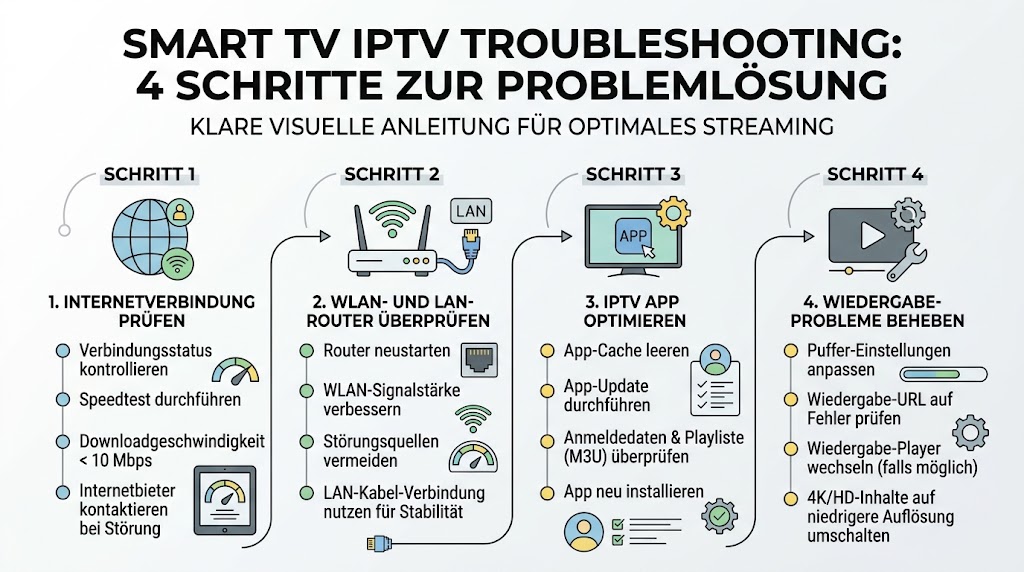
Wenn nach der Einrichtung etwas nicht funktioniert, sollte die Fehlersuche systematisch erfolgen. Häufig liegt das Problem nicht am Fernseher selbst.
| Problem | Mögliche Ursache | Lösung |
|---|---|---|
| Bild friert ein | Instabile Internetverbindung | Verbindung prüfen und gegebenenfalls LAN testen |
| Buffering | Schwankende Bandbreite | Andere Downloads und Streams reduzieren |
| Playlist lädt nicht | Falsche oder abgelaufene Zugangsdaten | Zugangsdaten erneut prüfen |
| App startet nicht | Softwareproblem oder Inkompatibilität | App und TV-Software aktualisieren |
| Kein Ton | Audioeinstellung oder Formatproblem | Audioeinstellungen kontrollieren |
| Programmübersicht fehlt | EPG nicht eingerichtet | Verfügbare EPG-Einstellungen prüfen |
Wenn IPTV ständig puffert
Prüfen Sie zunächst die Internetverbindung. Wenn möglich, testen Sie den Fernseher über LAN. Außerdem sollten Sie kontrollieren, ob andere Geräte im Haushalt gleichzeitig große Datenmengen übertragen.
Wenn die Playlist nicht geladen wird
Kontrollieren Sie die eingegebenen Zugangsdaten Zeichen für Zeichen. Prüfen Sie außerdem, ob der Zugang noch gültig ist und ob die verwendete App das entsprechende Anmeldeverfahren unterstützt.
Wenn die IPTV-App nicht funktioniert
Ein Neustart des Fernsehers kann einfache Softwarefehler beheben. Prüfen Sie anschließend, ob für die App oder das TV-Betriebssystem ein Update verfügbar ist.
IPTV auf mehreren Smart TVs nutzen
Ob ein IPTV-Dienst auf mehreren Smart TVs gleichzeitig verwendet werden kann, hängt vom jeweiligen Angebot und den erlaubten Verbindungen ab.
Die Installation einer Anwendung auf mehreren Geräten bedeutet nicht automatisch, dass mehrere Streams gleichzeitig erlaubt sind. Prüfen Sie deshalb die Bedingungen Ihres konkreten Dienstes.
Wenn mehrere Personen im Haushalt gleichzeitig streamen möchten, sollte das gewählte Angebot ausdrücklich für diese Nutzung vorgesehen sein.
Sicherheit bei IPTV-Apps und Zugangsdaten
Bei jeder Streaming-Anwendung sollte auch die Sicherheit berücksichtigt werden. Zugangsdaten sollten nicht öffentlich geteilt und Anwendungen möglichst aus vertrauenswürdigen Quellen installiert werden.
- Zugangsdaten schützen: Teilen Sie persönliche Anmeldedaten nicht öffentlich.
- Vertrauenswürdige Apps verwenden: Bevorzugen Sie offizielle oder seriöse Installationsquellen.
- Software aktualisieren: Halten Sie Smart TV, Apps und Router möglichst aktuell.
- WLAN absichern: Verwenden Sie ein starkes WLAN-Passwort.
Ist IPTV auf dem Smart TV legal?
IPTV als technische Übertragungsmethode ist legal. Entscheidend ist jedoch, welche Inhalte ein konkreter Dienst anbietet und ob dafür die notwendigen Rechte vorhanden sind.
Wer IPTV in Deutschland verwendet, sollte deshalb auf transparente Anbieterinformationen und rechtmäßig bereitgestellte Inhalte achten.
Die technische Möglichkeit, einen Stream abzuspielen, sagt allein nichts darüber aus, ob die Quelle des jeweiligen Inhalts rechtmäßig ist.
IPTV Einrichtung Smart TV Deutschland 2026: Worauf sollte man achten?
Wer IPTV in Deutschland einrichten möchte, sollte nicht nur auf die App achten. Auch Internetqualität, TV-Kompatibilität, Datenschutz und die Seriosität des jeweiligen Dienstes spielen eine Rolle.
- Kompatibilität des Smart TVs prüfen
- Stabile Internetverbindung sicherstellen
- Passende Anwendung auswählen
- Zugangsdaten sorgfältig eingeben
- Updates regelmäßig installieren
- Nur rechtmäßig bereitgestellte Inhalte nutzen
Eine strukturierte Vorgehensweise macht die Einrichtung einfacher und reduziert unnötige Fehlersuche.
FAQ: IPTV auf Smart TV einrichten
Wie kann ich IPTV auf einem Smart TV einrichten?
Verbinden Sie den Fernseher mit dem Internet, installieren Sie eine kompatible IPTV-Anwendung und hinterlegen Sie anschließend die Zugangsdaten Ihres rechtmäßigen IPTV-Dienstes. Danach können Sie die Wiedergabe testen.
Welche Voraussetzungen brauche ich für IPTV auf einem Smart TV?
Sie benötigen einen kompatiblen Smart TV, eine stabile Internetverbindung, eine geeignete Anwendung und gültige Zugangsdaten. Für höhere Auflösungen sollte ausreichend Bandbreite vorhanden sein.
Wie kann ich IPTV auf einem Samsung Smart TV einrichten?
Öffnen Sie den App-Bereich des Samsung Smart TVs, suchen Sie nach einer kompatiblen IPTV-Anwendung und installieren Sie diese. Anschließend können Sie die erforderlichen Zugangsdaten hinterlegen. Die App-Verfügbarkeit hängt vom jeweiligen Modell und der Softwareversion ab.
Wie kann ich IPTV auf einem LG Smart TV einrichten?
Öffnen Sie den App-Bereich Ihres LG Smart TVs, suchen Sie nach einer kompatiblen Anwendung und installieren Sie diese. Anschließend hinterlegen Sie die erforderlichen Zugangsdaten und testen die Wiedergabe.
Welche IPTV-App eignet sich am besten für Smart TV?
Das hängt vom Betriebssystem und vom verwendeten IPTV-Dienst ab. Besonders wichtig sind Kompatibilität, unterstützte Anmeldeverfahren, einfache Bedienung und regelmäßige Updates.
Wie viel Internet braucht IPTV auf Smart TV?
Als grobe Orientierung gelten etwa 10 Mbit/s für HD und 25 Mbit/s oder mehr für 4K. Die tatsächliche benötigte Bandbreite hängt jedoch von der Übertragungsqualität und der Anzahl gleichzeitig aktiver Geräte ab.
Ist LAN besser als WLAN für IPTV?
LAN kann eine besonders stabile Verbindung ermöglichen. WLAN funktioniert ebenfalls gut, wenn Signalstärke und Netzwerkqualität ausreichend sind.
Was tun, wenn IPTV auf Smart TV ständig puffert?
Prüfen Sie zuerst die Internetverbindung. Testen Sie nach Möglichkeit eine LAN-Verbindung, reduzieren Sie andere aktive Downloads und überprüfen Sie anschließend die App und deren Einstellungen.
Kann ich IPTV auf mehreren Smart TVs verwenden?
Das hängt vom jeweiligen Dienst und dessen Nutzungsbedingungen ab. Mehrere installierte Apps bedeuten nicht automatisch, dass mehrere Streams gleichzeitig erlaubt sind.
Ist IPTV auf dem Smart TV legal?
Die IPTV-Technologie selbst ist legal. Entscheidend ist, ob der jeweilige Anbieter die angebotenen Inhalte rechtmäßig verbreitet und über die erforderlichen Rechte verfügt.
Fazit: IPTV auf Smart TV einrichten ohne unnötige Komplexität
IPTV auf Smart TV einrichten ist in vielen Fällen ein überschaubarer Prozess. Die wichtigsten Voraussetzungen sind ein kompatibler Fernseher, eine stabile Internetverbindung, eine geeignete Anwendung und korrekte Zugangsdaten.
Ob Samsung, LG, Android TV oder eine andere Plattform: Die grundlegende Vorgehensweise bleibt ähnlich. Erst Netzwerk prüfen, dann die passende App installieren, Zugangsdaten hinterlegen und anschließend die Wiedergabe testen.
Wenn Probleme auftreten, lohnt sich eine systematische Fehlersuche. Netzwerk, App-Kompatibilität und Zugangsdaten sind dabei die drei wichtigsten Punkte.
Wer diese Grundlagen berücksichtigt und auf rechtmäßig bereitgestellte Inhalte achtet, kann seinen Smart TV ohne unnötige technische Umwege für IPTV vorbereiten.