Anleitung
IPTV Installationsanleitung – Hakuna IPTV auf allen Geräten installieren 2026
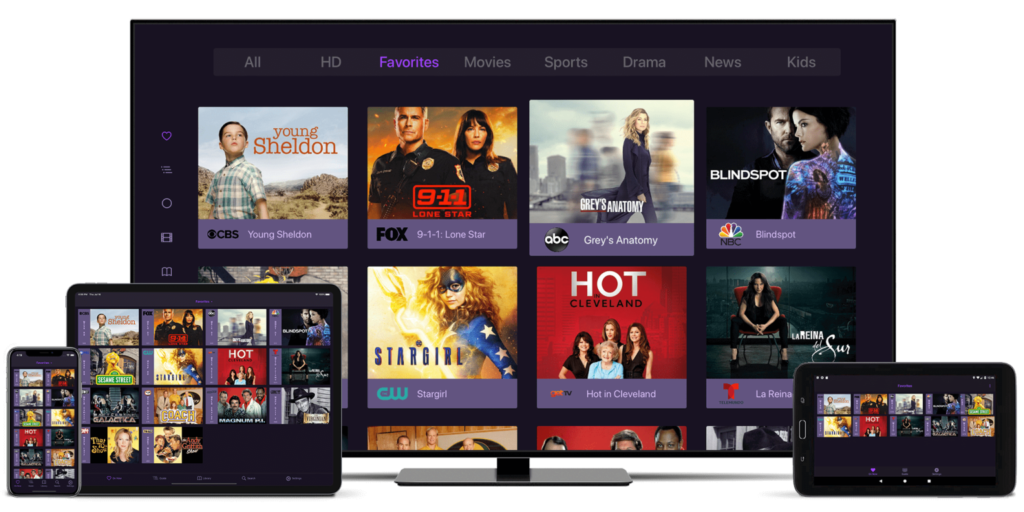
Diese IPTV Installationsanleitung zeigt Ihnen Schritt für Schritt, wie Sie IPTV auf Android, Firestick, Smart TV, Apple Geräten und MAG Box einrichten. Mit dieser IPTV Installationsanleitung starten Sie schnell und einfach.
Hakuna IPTV Installationsanleitung für alle Geräte
Folgen Sie dieser IPTV Installationsanleitung, um IPTV auf jedem Gerät korrekt zu installieren. Diese IPTV Installationsanleitung funktioniert für alle beliebten Geräte.
Hakuna IPTV auf Fire TV Stick installieren – Einfache Anleitung
IPTV Installationsanleitung
1. Entwickleroptionen aktivieren
Bevor Sie Hakuna IPTV auf dem Fire TV Stick installieren, müssen Sie die Entwickleroptionen aktivieren.
Folgen Sie diesen Schritten:
Öffnen Sie Einstellungen
Gehen Sie zu Mein Fire TV
Wählen Sie Info
Klicken Sie 7-mal auf den Gerätenamen, bis „Sie sind jetzt Entwickler“ angezeigt wird
Gehen Sie zurück zu Entwickleroptionen
Aktivieren Sie Apps aus unbekannten Quellen
2. Downloader App installieren
Jetzt müssen Sie eine App installieren, um den IPTV Player herunterzuladen.
Schritte:
Gehen Sie zum Startbildschirm
Wählen Sie Suchen
Suchen Sie nach Downloader
Installieren Sie die App
Die Downloader App ermöglicht es Ihnen, Hakuna IPTV Apps auf dem Fire TV Stick zu installieren.
3. IPTV Player installieren
Öffnen Sie die Downloader App und geben Sie einen der folgenden Codes ein:
TiviMate: 278077 (Empfohlen)
IPTV Smarters Pro: 730116
XCIPTV: 549628
Installieren Sie die gewünschte App.
4. Zugangsdaten eingeben
Nach der Installation:
Öffnen Sie die IPTV App
Wählen Sie Xtream Codes API Login
Geben Sie ein:
Benutzername
Passwort
Server URL
Klicken Sie auf Login
Die Sender werden automatisch geladen und Hakuna IPTV ist bereit zur Nutzung.
💡 Tipps für stabiles IPTV auf Firestick
✔️ VPN verwenden
Ein VPN kann helfen, Hakuna IPTV stabil und ohne Unterbrechungen zu streamen.
✔️ Schnelle Internetverbindung
Für stabiles 4K IPTV Streaming empfehlen wir mindestens 50 Mbps Internetgeschwindigkeit.
Hakuna IPTV auf Android installieren – Schritt für Schritt Anleitung
IPTV Installationsanleitung
1. IPTV-Player auswählen
Um Hakuna IPTV auf Android zu installieren, benötigen Sie zunächst einen kompatiblen IPTV-Player. Öffnen Sie den Google Play Store und installieren Sie eine der folgenden Apps:
TiviMate – Sehr empfohlen für eine moderne TV-Oberfläche
IPTV Smarters Pro – Einfach und stabil
OTT Navigator – Erweiterte Funktionen
Diese Apps ermöglichen es Ihnen, Hakuna IPTV schnell und einfach auf Android-Geräten zu nutzen.
2. Zugangsdaten erhalten
Nach dem Kauf Ihres Hakuna IPTV Abonnements erhalten Sie Ihre Zugangsdaten per E-Mail.
Diese bestehen normalerweise aus:
M3U URL – Ein Streaming-Link
oderXtream Codes Zugang
Benutzername
Passwort
Server URL
Xtream Codes sind die einfachste und stabilste Methode für Hakuna IPTV.
3. IPTV App einrichten
Öffnen Sie die installierte App und folgen Sie diesen Schritten:
Wählen Sie „Playlist hinzufügen” oder
„Mit Xtream Codes API anmelden”Geben Sie Ihre Zugangsdaten ein.
Bestätigen Sie die Eingabe.
Warten Sie, bis die Senderliste und der EPG (TV-Guide) geladen sind.
Jetzt ist Hakuna IPTV auf Ihrem Android-Gerät einsatzbereit.
💡 Profi Tipps für stabiles IPTV Streaming
✔️ VPN verwenden
Ein VPN kann helfen, Hakuna IPTV stabiler und schneller zu streamen, besonders wenn Internetanbieter IPTV-Verbindungen einschränken.
✔️ LAN statt WLAN verwenden
Wenn Sie eine Android Box nutzen, empfiehlt sich eine LAN-Verbindung, um Unterbrechungen bei 4K IPTV Streaming zu vermeiden.
Hakuna IPTV auf Samsung Smart TV installieren – Schritt für Schritt
IPTV Installationsanleitung
1. IPTV App installieren
Um Hakuna IPTV auf einem Samsung Smart TV zu installieren, öffnen Sie zuerst den Samsung App Store (Smart Hub).
Suchen Sie nach einer kompatiblen IPTV App:
IPTV Smarters Pro – Einfach und stabil
SmartOne IPTV – Sehr zuverlässig
IBO Player – Moderne Oberfläche
SET IPTV oder Net IPTV
Installieren Sie die gewünschte App auf Ihrem Samsung Fernseher.
Einige Apps bieten eine kostenlose Testphase, danach kann eine kleine Aktivierungsgebühr erforderlich sein.
2. Zugangsdaten eingeben
Öffnen Sie die installierte App.
Wählen Sie eine der folgenden Methoden:
Xtream Codes Login (Empfohlen)
Geben Sie ein:
Benutzername
Passwort
Server URL
Diese Methode ist die einfachste und stabilste Lösung für Hakuna IPTV.
3. M3U Methode (MAC-Adresse)
Einige Apps verlangen eine MAC-Adresse Aktivierung.
Schritte:
Öffnen Sie die IPTV App auf dem Fernseher
Notieren Sie die MAC-Adresse
Öffnen Sie die Website der App auf Ihrem Handy oder PC
Geben Sie die MAC-Adresse ein
Fügen Sie Ihre M3U URL ein
Starten Sie die App neu
Jetzt ist Hakuna IPTV auf Ihrem Samsung Smart TV bereit.
💡 Tipps für Samsung Smart TVs
✔️ Stabile Internetverbindung
Für stabiles 4K IPTV Streaming empfehlen wir mindestens 50 Mbps Internetgeschwindigkeit.
✔️ Externe Geräte verwenden
Wenn Apps nicht verfügbar sind oder langsam laufen, empfehlen wir einen Fire TV Stick oder Android TV Box für bessere Leistung.
Hakuna IPTV auf LG Smart TV installieren – Schritt für Schritt Anleitung
IPTV Installationsanleitung
1. IPTV App installieren
Um Hakuna IPTV auf LG Smart TVs zu nutzen:
Öffnen Sie den LG Content Store
Suchen Sie nach einer der folgenden Apps:
IPTV Smarters Pro – Kostenlos & stabil
IBO Player Pro – 7-Tage-Test, danach kostenpflichtig
SmartOne IPTV – Stabil, kostenpflichtig nach Test
Nanomid – Advanced Features, kostenpflichtig
Installieren Sie die App auf Ihrem LG TV
2. MAC-Adresse Methode (wenn nötig)
Viele LG Apps erlauben nicht, die lange M3U URL direkt einzugeben. Stattdessen wird die MAC-Adresse synchronisiert:
Öffnen Sie die App auf dem TV
Notieren Sie die MAC-Adresse oder Device ID, die auf dem Bildschirm angezeigt wird
Auf Ihrem PC oder Handy öffnen Sie die Website der App (z.B. iboproplayer.com oder smartone-iptv.com)
Geben Sie die MAC-Adresse ein und fügen Sie Ihre M3U URL oder Xtream Codes hinzu
Klicken Sie auf Speichern / Senden
Starten Sie die App auf dem TV neu
3. Direkt Login (wenn verfügbar)
Wenn Sie IPTV Smarters Pro installiert haben:
Wählen Sie „Login mit Xtream Codes API“
Geben Sie Benutzername, Passwort und Server URL ein
Klicken Sie auf Add User
Jetzt ist Hakuna IPTV auf Ihrem LG TV bereit.
💡 Tipps für LG Smart TV
✔️ LAN statt WLAN: Für stabiles 4K IPTV Streaming
✔️ VPN nutzen: Manche ISPs blockieren IPTV Streams
✔️ MAC-Adresse korrekt eingeben: Jeder Buchstabe zählt
Hakuna IPTV auf Windows und Mac installieren – Einfache Anleitung
IPTV Installationsanleitung
1. IPTV Player installieren
Um Hakuna IPTV auf Windows oder Mac zu nutzen, benötigen Sie einen IPTV-Player oder einen Webbrowser.
Es gibt mehrere Möglichkeiten:
Option 1 – IPTV Smarters Pro (Empfohlen)
Laden Sie IPTV Smarters Pro für Windows oder Mac herunter.
Installieren Sie das Programm.
Öffnen Sie die Anwendung.
Diese Methode ist die einfachste Lösung für Hakuna IPTV auf PC oder Mac.
2. Anmeldung mit Zugangsdaten
Nach der Installation können Sie sich mit Ihren Hakuna IPTV Zugangsdaten anmelden.
Wählen Sie:
„Login mit Xtream Codes API”
Geben Sie ein:
Benutzername
Passwort
Server URL
Klicken Sie auf Login und warten Sie, bis die Sender geladen sind.
3. Alternative Methode – VLC Player
Sie können Hakuna IPTV auch mit VLC Player nutzen.
Schritte:
Öffnen Sie VLC Player
Gehen Sie zu:
Medien → Netzwerkstream öffnen
Fügen Sie Ihre M3U URL ein
Klicken Sie auf Wiedergabe
Die Senderliste wird geladen.
💡 Tipps für stabiles IPTV auf PC und Mac
✔️ Google Chrome oder Safari verwenden
Wenn Ihr Anbieter einen Web Player anbietet, können Sie Hakuna IPTV direkt im Browser streamen.
✔️ Stabile Internetverbindung
Für stabiles 4K IPTV Streaming empfehlen wir mindestens 30–50 Mbps.
Hakuna IPTV auf Apple Geräten installieren – iPhone, iPad & Apple TV
IPTV Installationsanleitung
1. Top Apps für Apple Geräte
Für Hakuna IPTV auf Apple Geräten gibt es mehrere empfehlenswerte Apps:
IPTV Smarters Player Pro – Am beliebtesten für iPhone & Apple TV
iPlayTV – Besonders für Apple TV 4K, premium Interface
GSE Smart IPTV – Klassische, leistungsstarke App
IPTVX – Moderne Netflix-ähnliche Oberfläche, iCloud Sync für alle Apple Geräte
2. Einrichtung mit IPTV Smarters Player Pro (Standard Methode)
Öffnen Sie den App Store und laden Sie IPTV Smarters Player Pro herunter
Akzeptieren Sie die Nutzungsbedingungen
Wählen Sie „Login mit Xtream Codes API“
Geben Sie Ihre Zugangsdaten ein:
Name der Playlist: z.B. „My IPTV“
Benutzername
Passwort
Server URL
Tippen Sie auf Add User und warten Sie, bis alle Sender geladen sind
3. Einrichtung mit iPlayTV (Best für Apple TV 4K)
Öffnen Sie iPlayTV auf Apple TV
Klicken Sie auf Add Playlist
Wählen Sie Xtream Server
Geben Sie ein:
Server URL
Benutzername
Passwort
Klicken Sie auf Save – EPG (TV-Guide) und Senderlogos werden automatisch geladen
💡 Apple-spezifische Tipps
AirPlay: Streamen Sie von iPhone zu Apple TV, falls App nur auf iPhone verfügbar
iCloud Sync: Bei IPTVX wird die Playlist automatisch auf allen Apple Geräten synchronisiert
VPN: Auch auf iOS kann Ihr ISP IPTV drosseln. Ein VPN sorgt für flüssiges Streaming
Hakuna IPTV auf MAG STB installieren – Schritt für Schritt Anleitung
IPTV Installationsanleitung
1. MAC-Adresse finden
Ihr Hakuna IPTV Abonnement muss auf der MAG Box aktiviert werden.
Schauen Sie unten auf Ihrer MAG Box nach einem Aufkleber
Finden Sie die MAC-Adresse (z.B. 00:1A:79:XX:XX:XX)
Senden Sie diese MAC-Adresse an Ihren IPTV-Anbieter (Hakuna IPTV) für die Aktivierung
2. Portal konfigurieren
Nachdem Ihr Anbieter die Aktivierung bestätigt hat:
Schalten Sie die Box aus und wieder ein
Drücken Sie die SET/SETUP Taste auf der Fernbedienung, um das Inner Portal zu öffnen
Navigieren Sie zu System Settings → Servers → Portals
Portal 1 Name: z.B. „IPTV“
Portal 1 URL: Geben Sie die vom Anbieter bereitgestellte Portal-URL ein (z.B.
http://provider-dns.com:8080/c/)Drücken Sie OK, um zu speichern
3. Box neu starten
Drücken Sie die EXIT-Taste, bis Sie wieder auf dem Hauptbildschirm sind
Wählen Sie Restart Portal oder trennen Sie kurz die Stromversorgung
Auf dem Bildschirm erscheint eine gelbe Leiste, während die Senderliste von Hakuna IPTV geladen wird
💡 Profi-Tipps für MAG Box
✔️ Schnelle Internetverbindung – Mindestens 30–50 Mbps für 4K Streams
✔️ Portals richtig eingeben – Jeder Buchstabe zählt, sonst lädt die Box nicht
✔️ VPN optional – Für stabileres Streaming und Schutz gegen ISP-Drosselung
Ultimative IPTV Installationsanleitung – Einfach & Schnell auf Android, Firestick & Smart TV
Diese komplette IPTV Installationsanleitung hilft Ihnen IPTV schnell zu installieren. Egal ob Android, Firestick oder Smart TV – mit dieser IPTV Installationsanleitung können Sie sofort starten.





FAQ's
IPTV Installationsanleitung – Häufige Fragen
Hakuna IPTV funktioniert auf Android, Fire TV Stick, Samsung, LG, Apple Geräten und MAG Box.
Sie benötigen eine Internetverbindung, eine IPTV App und Ihre Hakuna IPTV Zugangsdaten.
Ja, Hakuna IPTV kann in wenigen Minuten installiert werden, auch ohne technische Kenntnisse.