
Der Zugang ist da, die E-Mail liegt im Postfach, und dann sitzt man vor dem Fernseher und fragt sich: Wohin mit diesen Daten? Genau an dieser Stelle bleiben viele Neueinsteiger hängen. Das Einrichten von Hakuna TV ist keine Raketenwissenschaft, aber es hilft, die Reihenfolge zu kennen. Dieser Artikel führt durch die Einrichtung auf den gängigen Geräten und zeigt, woran es meistens hakt, wenn danach kein Bild erscheint.
Vorab ein ehrlicher Hinweis: Welche Player-Apps und Anmeldeformate bei Ihrem Zugang konkret vorgesehen sind, steht in der Bestätigung, die Sie vom Anbieter erhalten. Die folgenden Schritte beschreiben den allgemeinen Ablauf, der bei IPTV-Diensten üblich ist.
Was ist Hakuna TV und was brauchen Sie zum Start?
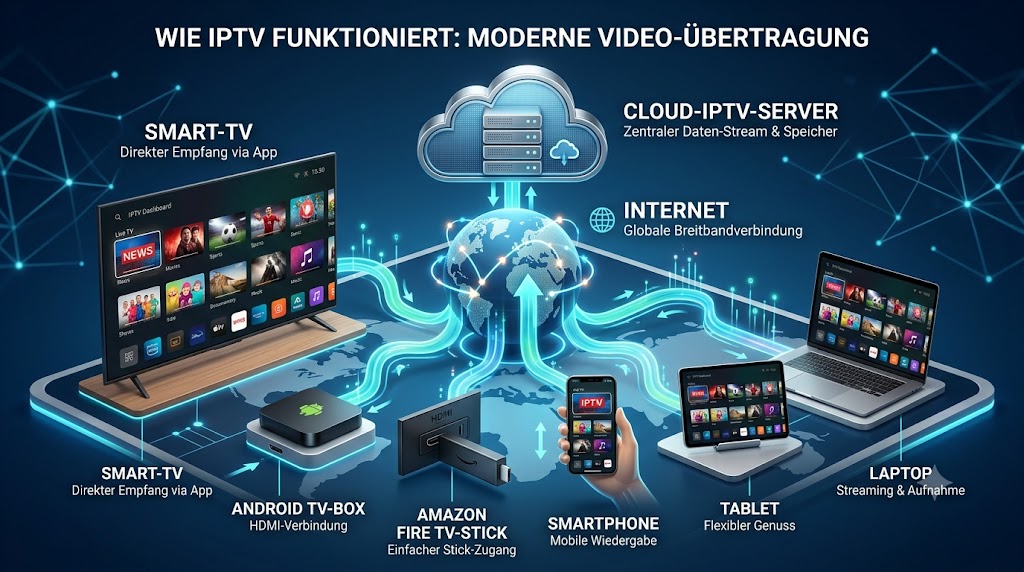
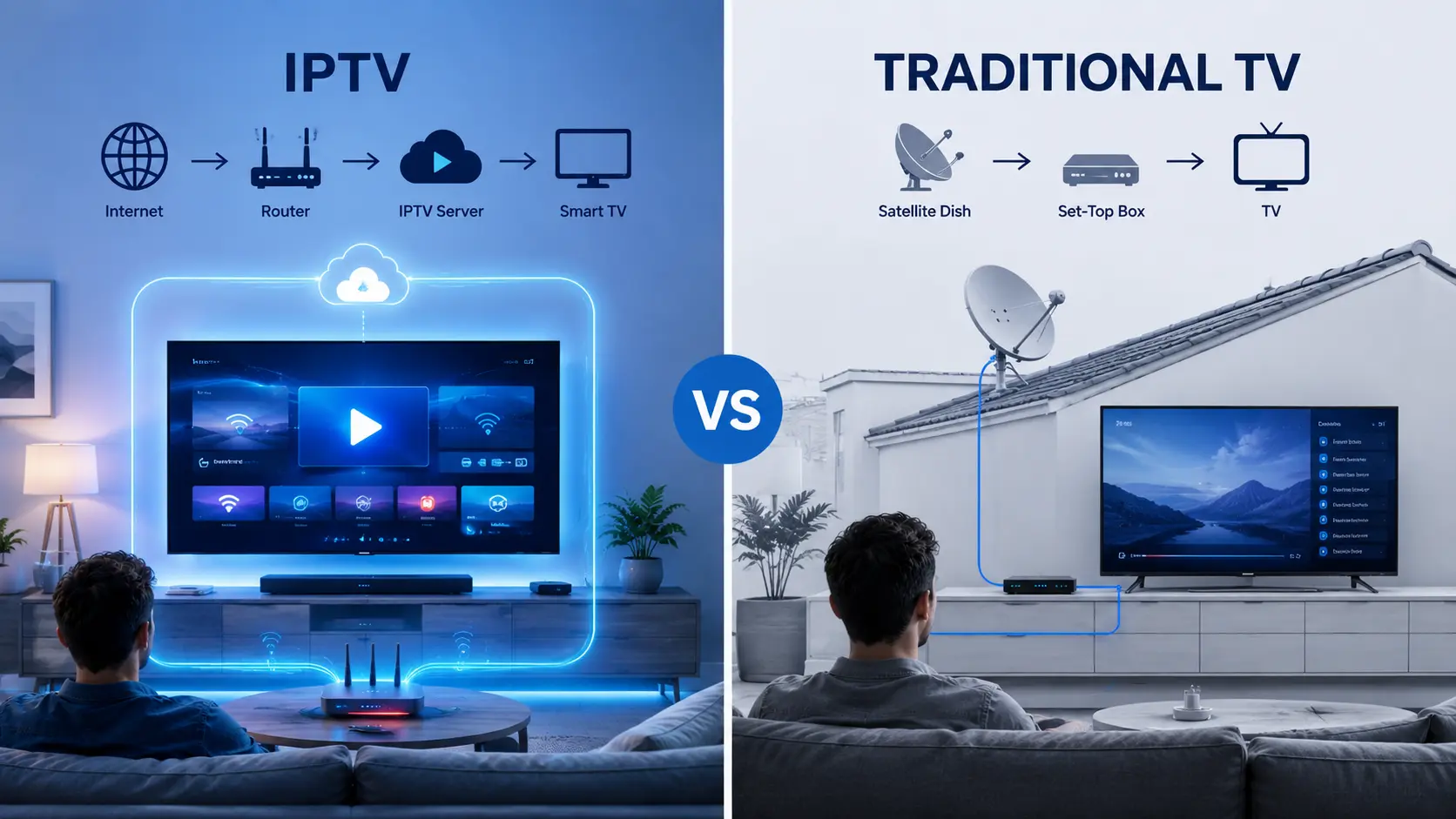
Hakuna TV, auch als hakunatv, hakuna-tv oder Hakuna IPTV gesucht, ist ein IPTV-Angebot, das Fernsehprogramme über das Internet statt über Kabel oder Satellit zuspielt. Ein klassischer Receiver gehört deshalb nicht zur Grundausstattung. Stattdessen brauchen Sie drei Dinge:
- ein Gerät, auf dem eine IPTV-Player-App läuft,
- eine stabile Internetverbindung,
- die Zugangsdaten aus Ihrer Bestätigung.
Die App selbst liefert in der Regel keine Inhalte mit. Sie ist nur das Fenster, durch das der Zugang angezeigt wird. Wer die Grundlagen noch einmal nachlesen möchte, findet sie in unserem Beitrag Was ist IPTV und wie funktioniert die Übertragung.
Die Zugangsdaten verstehen
Je nach Einrichtung erhalten Sie eine der folgenden Varianten. Welche davon bei Ihnen gilt, entscheidet der Anbieter, nicht die App.
| Variante | Woraus sie besteht | Typisch für |
|---|---|---|
| Benutzername, Passwort und Server-URL | Drei einzelne Felder | Apps mit Xtream-Codes-Anmeldung |
| M3U-Link | Eine lange Internetadresse | Apps mit Playlist-Import |
| Geräte-ID und Aktivierung | Die MAC-Adresse oder ein Code der App | Player mit Aktivierung über ein Portal |
Kopieren Sie die Daten am besten direkt aus der E-Mail, statt sie abzutippen. Ein verwechseltes „l“ und „I“ oder ein Leerzeichen am Ende reicht aus, damit die Anmeldung scheitert.
Hakuna TV auf dem Fire TV Stick einrichten
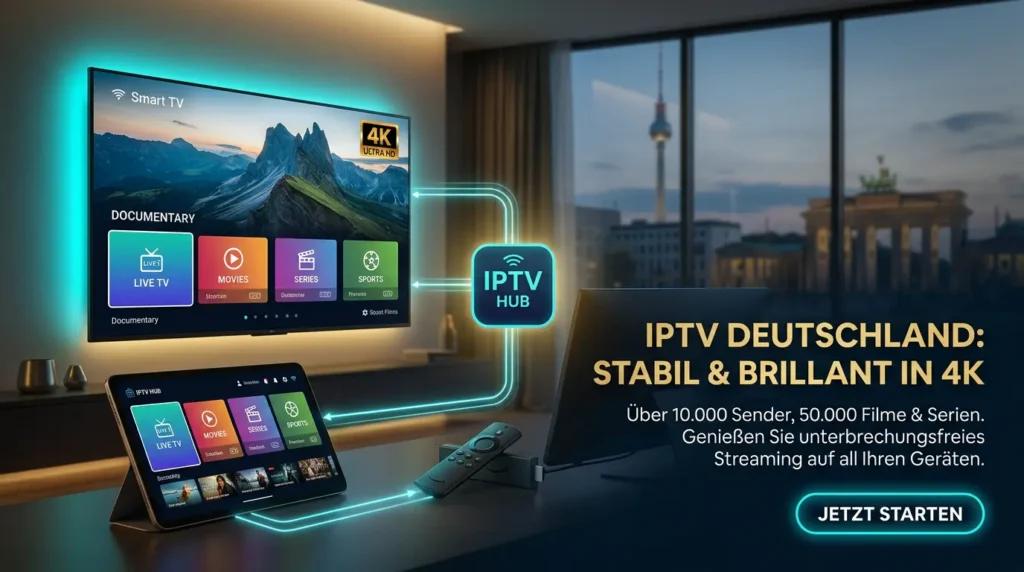
Der Fire TV Stick ist in deutschen Haushalten eines der häufigsten Geräte für IPTV. Der Ablauf:
- Öffnen Sie auf dem Startbildschirm die Suche und geben Sie den Namen Ihrer Player-App ein.
- Installieren Sie die App aus dem offiziellen Amazon Appstore und öffnen Sie sie.
- Wählen Sie die Anmeldeart, die zu Ihren Zugangsdaten passt (siehe Tabelle oben).
- Tragen Sie die Daten ein und bestätigen Sie. Das erste Laden der Senderliste kann einige Minuten dauern.
- Öffnen Sie einen Sender und prüfen Sie Bild und Ton.
Bei älteren Fire-TV-Modellen lohnt es sich, vorher nicht benötigte Apps zu entfernen. Wenig freier Speicher ist eine häufige Ursache für Ruckler in der Programmübersicht.
Einrichtung auf Android TV und Google TV
Hier läuft es ähnlich, nur kommt die App aus dem Google Play Store. Suchen Sie dort nach dem Player, installieren Sie ihn und melden Sie sich mit Ihren Daten an. Manche Sony-, Philips- und TCL-Fernseher bringen Android TV bereits mit, sodass kein zusätzliches Gerät nötig ist.
Bei Boxen ohne Google-Zertifizierung fehlt der Play Store manchmal. Dann steht die App eventuell nicht zur Verfügung. Prüfen Sie das vor dem Kauf eines Geräts.
Samsung, LG und andere Smart-TVs
Auf Smart-TVs mit Tizen (Samsung) oder webOS (LG) sieht die Lage anders aus. Das Angebot an IPTV-Player-Apps im jeweiligen Store ist begrenzt und ändert sich. Wenn Ihr Fernseher keine passende App anbietet, ist ein Fire TV Stick oder ein Android-TV-Gerät am HDMI-Anschluss die unkomplizierteste Lösung. Der Aufwand ist gering, und Sie sind unabhängig vom Betriebssystem des Fernsehers.
Smartphone, Tablet und Computer
Auf dem Handy installieren Sie die Player-App aus dem App Store oder Google Play. Für den Computer gibt es Desktop-Player und Browser-Lösungen. Wenn Sie nur testen möchten, ob Ihr Zugang funktioniert, ist das Handy der schnellste Weg: Sie sehen sofort, ob die Daten stimmen, bevor Sie am Fernseher weitermachen.
Wenn nach der Einrichtung nichts läuft
Die meisten Probleme lassen sich in wenigen Minuten eingrenzen. Gehen Sie von einfach zu aufwendig vor:
Anmeldung schlägt fehl
Prüfen Sie Benutzername, Passwort und Server-Adresse auf Tippfehler. Achten Sie darauf, ob die Adresse mit „http://“ beginnt und ob ein Port angegeben ist. Beides gehört zur Server-URL.
Die Senderliste bleibt leer
Warten Sie nach dem ersten Login einige Minuten und laden Sie die Liste in der App neu. Bleibt sie leer, kann die Aktivierung noch ausstehen oder der Zugang ist abgelaufen. Das klärt nur der Anbieter.
Bild ruckelt oder friert ein
Testen Sie zuerst die Verbindung. Ein Stick im WLAN, der weit vom Router entfernt steht, ist ein typischer Verdächtiger. Ein LAN-Kabel oder ein Stick mit Ethernet-Adapter beseitigt das Problem oft. Starten Sie außerdem Router und Gerät einmal neu. Garantien für einen bestimmten Wert gibt es nicht, da die Verbindung von Ihrem Anschluss und der Auslastung abhängt.
Ton und Bild passen nicht zusammen
Wechseln Sie in den Einstellungen der App den Video-Player, falls mehrere zur Wahl stehen. Das hilft häufiger, als man denkt.
Hakuna TV und die Rechtslage in Deutschland
Wer nach „Hakuna TV legal“ sucht, möchte meist wissen, ob die Nutzung rechtlich unbedenklich ist. Eine pauschale Antwort kann dieser Artikel nicht geben. Entscheidend ist, ob die angebotenen Inhalte mit den nötigen Lizenzen verbreitet werden. Das Urheberrechtsgesetz regelt, wer Werke öffentlich zugänglich machen darf. Den Gesetzestext finden Sie im Urheberrechtsgesetz auf gesetze-im-internet.de. Bei Unsicherheit empfiehlt sich eine Beratung durch eine Fachanwältin oder einen Fachanwalt für Urheber- und Medienrecht. Fragen zu Lizenzen beantwortet außerdem der Anbieter selbst.
Welche Sender und Inhalte erwartet Sie?
Die genaue Senderliste hängt vom gebuchten Paket ab und kann sich ändern. Zusagen zu einzelnen Programmen sind deshalb nicht seriös. Aktuelle Informationen finden Sie auf der Seite von Hakuna TV oder im direkten Kontakt mit dem Support. Wer sich über Erfahrungen anderer Nutzer informieren will, sollte mehrere unabhängige Quellen vergleichen und Einzelmeinungen nicht überbewerten.
Häufige Fragen zur Einrichtung von Hakuna TV
Brauche ich einen speziellen Receiver für Hakuna TV?
Nein. Ein Fire TV Stick, ein Android-TV-Gerät, ein Smartphone oder ein Computer mit passender App genügt in der Regel.
Kann ich Hakuna TV auf mehreren Geräten nutzen?
Das hängt von Ihrem Abonnement ab. Die Zahl der gleichzeitigen Verbindungen legt der Anbieter fest. Schauen Sie in Ihre Bestätigung oder fragen Sie den Support.
Welche Internetgeschwindigkeit ist sinnvoll?
Für HD-Streams wird häufig eine stabile Leitung von rund 10 Mbit/s genannt, für 4K deutlich mehr. Das sind Richtwerte, keine Zusagen. Wichtiger als der Spitzenwert ist eine gleichmäßige Verbindung.
Warum startet die App, aber es erscheinen keine Sender?
Meist liegt es an falsch eingetragenen Daten, einer noch nicht abgeschlossenen Aktivierung oder einem abgelaufenen Zugang. Gehen Sie die Punkte im Abschnitt zur Fehlersuche der Reihe nach durch.
Welche Player-App empfehlen Sie?
Das hängt von Ihrem Zugang ab. Eine bekannte Option ist IPTV Smarters. Entscheidend ist, dass die App das Anmeldeformat Ihres Anbieters unterstützt.
Fazit: Ruhig Schritt für Schritt vorgehen
Wer die Reihenfolge einhält, ist mit der Einrichtung von Hakuna TV meist in wenigen Minuten fertig: Gerät wählen, App installieren, Zugangsdaten fehlerfrei übernehmen, Verbindung prüfen. Läuft es einmal nicht, grenzen Sie das Problem systematisch ein, statt alles auf einmal zu ändern. Als nächsten Schritt können Sie die Anmeldung zunächst auf dem Handy testen und dann auf den Fernseher übertragen. Offene Fragen zu Ihrem Zugang klärt am Ende der Support über die offizielle Webseite.
Gut zu wissen: Apps, Store-Angebote und Anmeldeformate ändern sich von Zeit zu Zeit. Sieht eine Schrittfolge in diesem Artikel bei Ihnen anders aus, richten Sie sich nach den Angaben in Ihrer Bestätigung oder fragen Sie direkt beim Hakuna-TV-Support nach. So vermeiden Sie unnötiges Ausprobieren.