
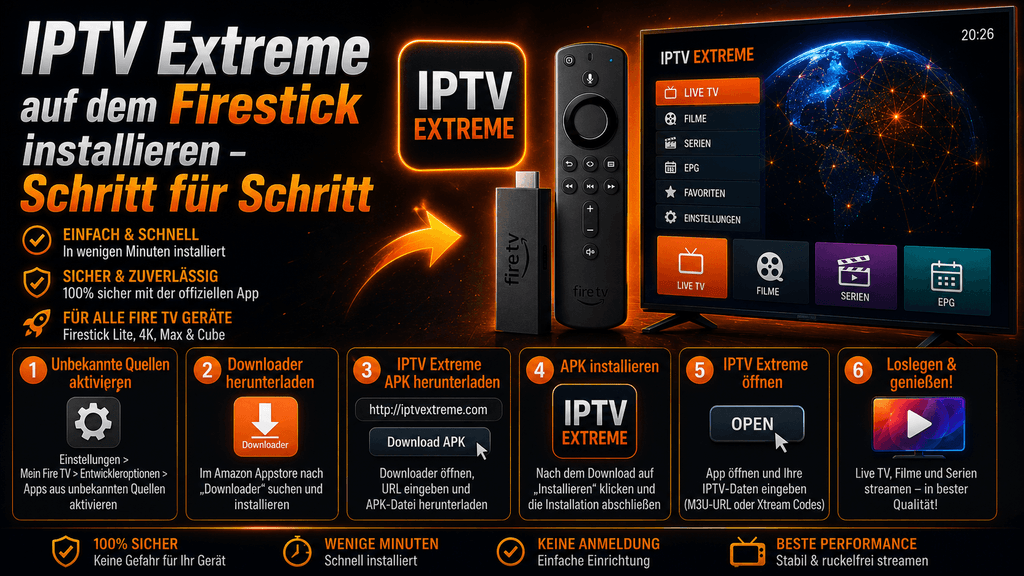
IPTV Fire TV Stick einrichten Der Amazon Fire TV Stick ermöglicht es, verschiedene Streaming-Apps direkt auf dem Fernseher zu nutzen. Wer IPTV verwenden möchte, sollte zunächst prüfen, welche App benötigt wird und ob der jeweilige Dienst mit dem Gerät kompatibel ist.
In dieser Anleitung erfahren Sie, wie Sie die Einrichtung vorbereiten und typische Wiedergabeprobleme vermeiden.
1. Internetverbindung überprüfen
Bevor Sie eine Streaming-App einrichten, sollten Sie die Internetverbindung Ihres Fire TV Sticks prüfen.
- Stellen Sie sicher, dass Ihr WLAN stabil funktioniert.
- Platzieren Sie den Router möglichst ohne große Hindernisse zum Fernseher.
- Testen Sie bei Problemen eine Verbindung über 5 GHz, sofern Router und Gerät dies unterstützen.
- Starten Sie den Router bei anhaltenden Verbindungsproblemen neu.
Für hochauflösende Streams ist eine ausreichend schnelle und stabile Verbindung wichtig.
2. Eine kompatible IPTV-App auswählen
Nicht jede App unterstützt dieselben Funktionen oder Zugangsdaten. Informieren Sie sich deshalb beim jeweiligen Anbieter, welche Anwendung für Ihren Fire TV Stick vorgesehen ist.
Installieren Sie Apps nur aus vertrauenswürdigen Quellen und beachten Sie die Sicherheits- und Nutzungsbedingungen des jeweiligen Dienstes.
3. Zugangsdaten korrekt eingeben
Je nach Anwendung kann die Einrichtung über eine Playlist-URL, Zugangsdaten oder eine andere unterstützte Methode erfolgen.
Achten Sie bei der Eingabe auf:
- die korrekte Schreibweise Ihrer Zugangsdaten,
- zusätzliche Leerzeichen,
- die richtige Playlist-Adresse,
- die vom Anbieter vorgegebenen Einstellungen.
Wenn die Wiedergabe nicht startet, prüfen Sie zunächst die Zugangsdaten und wenden Sie sich bei Bedarf an den Support.
4. EPG und Senderliste aktualisieren
Der elektronische Programmführer (EPG) zeigt Informationen zu Sendungen und Sendezeiten an. Wenn Programminformationen fehlen, öffnen Sie die Einstellungen Ihrer App und prüfen Sie, ob sich die Senderliste und der EPG aktualisieren lassen.
Beachten Sie, dass die verfügbaren Funktionen von der jeweiligen App und dem Dienst abhängen.
5. IPTV ruckelt auf dem Fire TV Stick: Was tun?
Wenn das Bild regelmäßig stockt, können mehrere Ursachen infrage kommen.
- Prüfen Sie die WLAN-Verbindung.
- Schließen Sie nicht benötigte Apps.
- Installieren Sie verfügbare Updates für das Gerät und die App.
- Starten Sie den Fire TV Stick neu.
- Prüfen Sie, ob das Problem auch bei anderen Streaming-Apps auftritt.
Funktionieren andere Streaming-Dienste ebenfalls schlecht, liegt die Ursache möglicherweise an der Internetverbindung oder am Gerät.
6. Vor dem Kauf die Kompatibilität testen
Bevor Sie ein IPTV-Abonnement abschließen, sollten Sie prüfen, ob der Dienst mit Ihrem Gerät funktioniert und welche Einrichtungsschritte erforderlich sind.
Informieren Sie sich über HAKUNA IPTV, lesen Sie die verfügbaren Hinweise zur Einrichtung und vergleichen Sie die aktuellen IPTV-Abonnements und Preise.
Fazit
Eine zuverlässige IPTV-Wiedergabe auf dem Fire TV Stick beginnt mit einer stabilen Internetverbindung, einer kompatiblen App und korrekt eingegebenen Zugangsdaten. Mit einer systematischen Prüfung lassen sich viele typische Probleme schneller eingrenzen.
One Response