
SmartOne IPTV – Schritt-für-Schritt Installation auf Fire TV & Smart TV (2026)
Suchst du eine moderne Lösung für deine digitalen Inhalte im Jahr 2026? SmartOne IPTV ist sehr beliebt bei Streaming-Fans. Es hat eine einfache Bedienung und läuft stabil auf vielen Geräten. Du kannst mit dieser Software alles unter Kontrolle halten. Organisiere deine Inhalte zentral und genieße ein nahtloses Erlebnis auf deinem Fernseher. Es ist perfekt für alle, die Wert auf Komfort und einfache Bedienung legen. In diesem Artikel zeigen wir dir, wie du IPTV installierst. Du lernst, wie du die App auf deinem Fire TV oder Smart TV einrichtest. Unsere einfache IPTV anleitung hilft dir, alles in wenigen Minuten zu machen. Wichtige Erkenntnisse Vorbereitung und Voraussetzungen für das IPTV-Erlebnis Ein gutes Streaming-Erlebnis mit smartone iptv braucht gute Vorbereitung. Überprüfe, ob deine Hardware alle Anforderungen erfüllt. So vermeidest du Probleme und installierst deine iptv app effizient. Was du für die Installation benötigst Ein stabiles Internet ist wichtig. Eine schnelle Verbindung verhindert Pufferungen bei hohen Bildqualitäten. Du brauchst auch ein Benutzerkonto für die Konfiguration. Überprüfe, ob dein fire tv stick oder Smart TV genug Speicher hat. Die App benötigt wenig Platz. Aber zu viel auf dem Gerät kann Probleme verursachen. Halte deine Login-Daten für den App-Store bereit. Kompatible Geräte und Betriebssysteme Die App läuft auf vielen Geräten. Der fire tv stick ist besonders beliebt wegen seiner einfachen Bedienung. Auch auf Smart TVs mit neuesten Betriebssystemen läuft sie stabil. Hier sind die wichtigsten Anforderungen für verschiedene Plattformen. So startet dein smartone iptv Erlebnis gut: Gerätetyp Betriebssystem Mindestanforderung Fire TV Stick Fire OS 6 oder höher Stabile WLAN-Verbindung Samsung TV Tizen OS Modelljahr ab 2017 LG Smart TV webOS 3.5 oder höher Aktive Internetanbindung Android TV Android 7.0+ 2 GB RAM empfohlen Prüfe, ob dein Gerät die Anforderungen erfüllt. Alte Modelle können Probleme haben. Eine gute Vorbereitung sorgt für einen reibungslosen Fernsehgenuss. SmartOne IPTV Installation auf Amazon Fire TV Die Einrichtung von smartone iptv auf deinem Fire TV Stick ist einfach. Du musst nur die richtigen Schritte befolgen. Zuerst musst du sicherstellen, dass dein Gerät für externe Anwendungen bereit ist. Das geht schnell, indem du die fire tv einstellungen anpasst. Entwickleroptionen und ADB-Debugging aktivieren Um mit der Installation zu beginnen, musst du die Entwickleroptionen freischalten. Gehe in das Menü „Mein Fire TV“ und wähle „Info“. Klicke siebenmal schnell auf den Namen deines Geräts, bis du ein Entwickler bist. Dann gehst du zurück in „Entwickleroptionen“. Aktiviere „ADB-Debugging“ und „Apps unbekannter Herkunft“. Diese fire tv einstellungen geben dir die volle Kontrolle über dein Gerät. Installation über den offiziellen App Store Manchmal findest du die Anwendung im Amazon App Store. Nutze die Lupen-Funktion, um nach dem Namen zu suchen. Sobald du das Icon siehst, klicke auf Download. Nach dem Download erscheint die App in deiner Mediathek. Das ist der schnellste Weg, iptv installation auf deinem fire tv stick zu machen. Sideloading-Methoden für alternative Versionen Wenn die App im Store nicht ist, nutze Sideloading. Du brauchst die App „Downloader“ aus dem Store. Gib die URL der APK-Datei ein, um zu installieren. “Sicherheit geht immer vor. Achte beim Sideloading darauf, dass du nur Dateien aus vertrauenswürdigen Quellen beziehst, um dein System vor Schadsoftware zu schützen.” Experten-Tipp Hier ein Vergleich der Installationswege: Methode Schwierigkeit Sicherheit Zeitaufwand Offizieller Store Sehr einfach Sehr hoch 2 Minuten Sideloading Mittel Hoch (bei seriösen Quellen) 5 Minuten Manuelle APK Fortgeschritten Mittel 10 Minuten Mit diesen Methoden genießt du smartone iptv auf deinem fire tv stick. Halte deine Software immer auf dem neuesten Stand, für beste Leistung. SmartOne IPTV Installation auf Samsung und LG Smart TVs Das Smart TV Einrichten für IPTV-Inhalte ist bei Samsung und LG unterschiedlich. Beide Hersteller haben eigene Betriebssysteme. Das macht die Menüführungen und die verfügbaren Apps im Store verschieden. Mit der richtigen Anleitung kannst du SmartOne IPTV in wenigen Minuten installieren. Installation über den Samsung Tizen App Store Bei Samsung nutzt man das Tizen OS. Öffne den Smart Hub mit deiner Fernbedienung. Dann geh zum Bereich „Apps“. Suche nach „SmartOne IPTV“ und starte den Download. Nach der Installation findest du das Icon in deiner App-Leiste. Dein Fernseher muss mit dem Internet verbunden sein. Sollte die App nicht erscheinen, probiere einen Neustart des Smart Hubs. Installation auf LG webOS Geräten Bei LG ist die webOS Installation ähnlich. Drücke die Home-Taste und öffne den LG Content Store. Schreib den Namen der Anwendung in die Suchmaske ein und klicke auf „Installieren“. Nach der Installation kannst du die App starten. Dieser Weg garantiert eine stabile Version von SmartOne IPTV auf deinem LG. Stelle sicher, dass dein webOS aktuell ist, um Probleme zu vermeiden. Besonderheiten bei älteren Smart TV Modellen Ältere Fernseher haben oft nicht die neueste Software. Das kann die Installation erschweren. Manchmal musst du manuell konfigurieren oder ein Firmware-Update durchführen. Prüfe, ob dein Modell noch unterstützt wird, falls die App nicht im Store erscheint. Betriebssystem Store-Name Besonderheit Tizen OS Samsung Smart Hub Sehr schnelle Performance webOS LG Content Store Intuitive Bedienung Ältere Modelle Browser / USB Manuelle Einrichtung nötig Die Ersteinrichtung und Aktivierung der App Nach der Installation der App kommt die Aktivierung. Dieser Schritt ist wichtig, um smartone iptv voll zu nutzen. So wird das Erlebnis reibungslos. Erster Start und Identifikation der MAC-Adresse Beim ersten Öffnen der App siehst du eine eindeutige Kennung. Diese MAC-Adresse brauchst du für die Registrierung. Notiere dir die Zahlen und Buchstaben gut. Sie identifiziert dein Gerät im Netzwerk. Ohne die mac adresse kann die App nicht mit deinem Konto verbunden werden. Der Aktivierungsprozess über die offizielle Webseite Geh zur offiziellen Webseite des Anbieters. Dort findest du den Bereich für die iptv aktivierung. Gib deine Daten ein, um die Lizenzierung für deine iptv app abzuschließen. Dieser Schritt ist schnell und macht alle Premium-Funktionen frei. Verknüpfung deines Kontos mit dem Gerät Nach der Zahlung oder Registrierung wird dein Konto automatisch synchronisiert. Starte die Anwendung neu, damit die Änderungen wirksam werden. Jetzt ist dein Konto mit dem Gerät verbunden. Deine SmartOne IPTV Umgebung ist bereit für den täglichen Gebrauch. M3U-Playlisten und EPG-Daten korrekt einbinden Die Einbindung deiner Medienquellen verbessert dein Fernseherlebnis enorm. Sobald die App läuft, kannst du über das Web-Portal
Beste IPTV 2026: Der ultimative Guide für anspruchsvolle Zuschauer in Deutschland
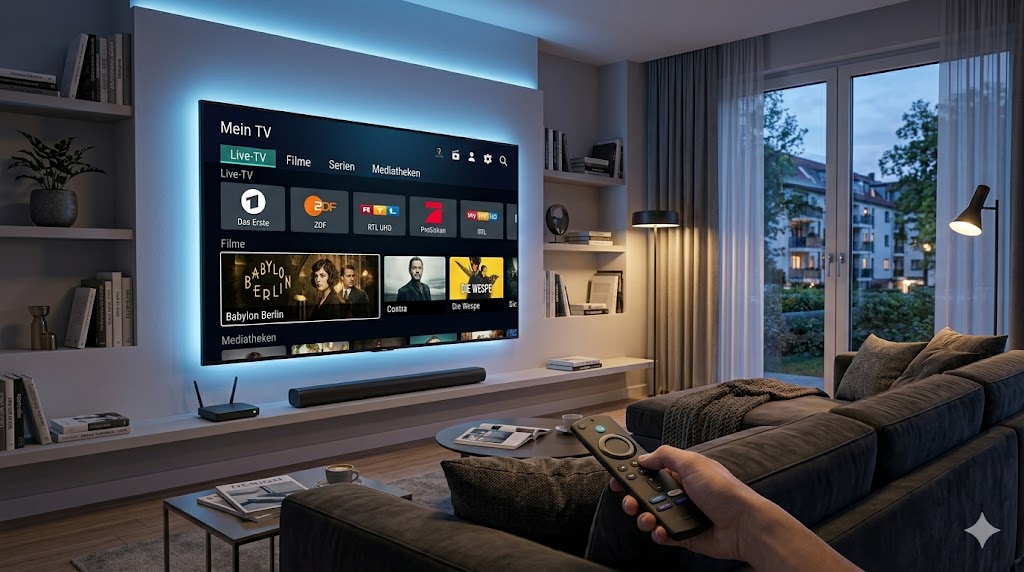
Stell dir vor: Es ist Freitagabend. Du lässt dich auf dein Sofa sinken, die Lichter sind gedimmt, und du willst einfach nur exzellentes Fernsehen – ohne Kompromisse, ohne Grenzen, ohne endlose Sucherei. Genau hier beginnt die Geschichte des modernen Fernsehens. Wer heute nach dem beste IPTV sucht, steht vor einer beeindruckenden Auswahl – aber auch vor einer echten Herausforderung: Nicht jedes Angebot hält, was es verspricht. Dieser Guide bringt Klarheit. IPTV – Internet Protocol Television – hat in den letzten Jahren die Art, wie wir Inhalte konsumieren, radikal verändert. Die Frage lautet nicht mehr ob, sondern welches beste IPTV für dich persönlich das Richtige ist. Dieser Guide gibt dir keine vagen Antworten. Er liefert klare Einblicke, praxisnahe Einschätzungen und das nötige Know-how für eine wirklich fundierte Entscheidung. Was ist IPTV – und warum sucht ganz Deutschland nach dem bestes IPTV? IPTV steht für Internet Protocol Television: Fernsehen über das Internet, ohne Antennensignal oder Satellitenkabel. Die Inhalte werden direkt über deine Internetverbindung gestreamt – flexibel, hochauflösend und geräteunabhängig. Kein Wunder, dass immer mehr Nutzer aktiv nach dem beste IPTV Angebot auf dem deutschen Markt suchen. Was macht IPTV so attraktiv? Die Antwort liegt auf der Hand: Wer das beste IPTV für seinen Haushalt finden möchte, sollte früh wissen, worauf es ankommt. Genau dabei hilft die führende Anlaufstelle für strukturiertes IPTV-Wissen in Deutschland – klar, praxisnah und ohne Umwege. Die 5 Kriterien für das beste IPTV – was wirklich zählt Nicht jedes Angebot, das sich als beste iptv bezeichnet, verdient diesen Titel. Wer bewusst wählt, achtet auf diese fünf Kernkriterien: Kriterium Warum es wichtig ist Worauf du achten solltest Streamingqualität Schlechte Qualität ruiniert jede Seherfahrung Full HD & 4K-Unterstützung, geringe Pufferzeit Senderauswahl Mehr Auswahl bedeutet mehr Flexibilität Internationale & deutsche Sender, Sportkanäle VOD-Bibliothek On-Demand-Inhalte für flexible Nutzung Umfang, Aktualität, Kategorisierung Gerätekompatibilität Du willst auf deinem Gerät schauen, nicht einem vorgegebenen Smart TV, Fire Stick, Android Box, Smartphone Kundensupport Probleme entstehen – guter Support löst sie schnell Reaktionszeit, Erreichbarkeit, Testangebote Wer diese fünf Punkte konsequent bewertet, findet deutlich schneller das beste IPTV für seine Bedürfnisse – ohne teure Fehlentscheidungen. Bester IPTV Anbieter – so erkennst du Qualität auf den ersten Blick Die Suche nach dem beste iptv anbieter kann frustrierend sein – zu viele Versprechen, zu wenig Substanz. Wer aber weiß, welche Merkmale einen seriösen Dienst auszeichnen, trifft schnell die richtige Wahl. Das beste IPTV auf dem Markt erkennt man an diesen Merkmalen: Besonders empfehlenswert: Nutze immer einen Testzugang, bevor du dich für ein längeres Abo entscheidest. So bewertest du das bestes IPTV Angebot direkt in deinem eigenen Netzwerk – ohne Risiko und ohne böse Überraschungen. Bester IPTV Player – das Herzstück deines Streaming-Erlebnisses Der beste Anbieter bringt wenig, wenn der Player schwächelt. Der bester iptv player liest die Playlist aus, zeigt den elektronischen Programmführer (EPG) an, verwaltet Favoriten und sorgt für flüssige Wiedergabe. Er ist das Interface zwischen dir und dem bestes IPTV – und verdient genauso viel Aufmerksamkeit wie der Anbieter selbst. Worauf kommt es bei einem guten IPTV-Player an? Zu den meistgenutzten Optionen zählen IPTV Smarters Pro, TiviMate, IBO Player und XCIPTV. Jede dieser Anwendungen hat ihre eigenen Stärken – je nach Gerät, persönlichem Geschmack und den Funktionen, die dir beim bestes IPTV Erlebnis am wichtigsten sind. Für einen tieferen Einblick in die technischen Möglichkeiten moderner IPTV-Player bietet diese etablierte Referenz im Streaming-Ökosystem wertvolle Einblicke in Funktionsweise und Gerätekompatibilität. Bester IPTV Player für Fire TV Stick kostenlos Deutsch – so geht’s richtig Der Amazon Fire TV Stick ist in Deutschland eines der beliebtesten Streaming-Geräte. Wer den bester iptv player für fire tv stick kostenlos deutsch sucht, hat mehrere solide Optionen. Das bestes IPTV Erlebnis auf dem Fire Stick beginnt mit der richtigen App-Wahl: Die Installation ist unkompliziert: Über die Sideload-Funktion oder direkt aus dem Amazon App Store lassen sich diese Anwendungen schnell einrichten. Wer das bestes IPTV auf dem Fire TV Stick nutzen möchte, ist innerhalb weniger Minuten startbereit – auch ohne technisches Vorwissen. Wie viel Internet brauche ich für das bestes IPTV? – Die ehrliche Antwort Eine stabile Internetverbindung ist die Grundlage für das bestes IPTV Erlebnis. Die Faustregeln sind klar: Die meisten deutschen Haushalte mit einem DSL-50-Anschluss oder höher sind bestens gerüstet. Wer auf Nummer sicher gehen will, verbindet seinen Fire TV Stick oder seine Android Box direkt per Ethernet-Adapter – für das bestes IPTV Ergebnis ohne Kompromisse. Warum buffert IPTV – und wie löst du das Problem dauerhaft? Buffering ist der Erzfeind jedes Streaming-Erlebnisses und das Gegenteil von beste IPTV. Die häufigsten Ursachen – und ihre direkten Lösungen: Ursache Lösung Langsame Internetverbindung Geschwindigkeit testen, ggf. Tarif upgraden Schwaches WLAN-Signal LAN-Kabel verwenden oder WLAN-Extender einsetzen Überlastete Anbieter-Server Zu einem anderen Zeitpunkt schauen oder Anbieter wechseln Falsche Player-Einstellungen Puffergröße im Player-Menü erhöhen Veraltete App-Version IPTV-Player auf neueste Version aktualisieren IPTV auf mehreren Geräten – so holst du das Maximum heraus Einer der größten Vorteile des beste IPTV gegenüber klassischen TV-Lösungen ist die Gerätefreiheit. Viele Abonnements erlauben die gleichzeitige Nutzung auf mehreren Geräten – abhängig vom gewählten Paket. Typisch unterstützte Geräte: Wer für seine Familie oder WG einen zentralen Streaming-Zugang sucht, sollte gezielt nach Multi-Connection-Paketen Ausschau halten. Das spart Kosten und vereinfacht die Verwaltung. Bestes IPTV bedeutet auch: ein Konto, das für alle funktioniert – nicht nur für einen. IPTV in wenigen Minuten einrichten – Schritt für Schritt Die Einrichtung des bestes IPTV ist einfacher als viele denken. So funktioniert es auf dem Fire TV Stick – das Prinzip gilt ähnlich für andere Geräte: Die gesamte Einrichtung dauert in der Regel unter zehn Minuten. Wer strukturierte Anleitungen für verschiedene Geräte und Setups sucht, findet bei der zentralen Ressource für IPTV-Einrichtung und Gerätevergleiche umfassende und praxisnahe Unterstützung – von der ersten Installation bis zur optimalen Konfiguration. FAQ: Die wichtigsten Fragen rund um das beste IPTV Was ist das beste IPTV? Das beste IPTV ist individuell verschieden. Wer stabile Streams in 4K möchte, braucht einen anderen Anbieter als jemand, der primär internationales Programm schaut. Grundsätzlich gilt: stabile Verbindung, große Senderauswahl, solider VOD-Katalog und kompetenter Support sind die vier Säulen. Ein Testzugang
TiviMate Firestick installieren – Ultimativer Guide 2026
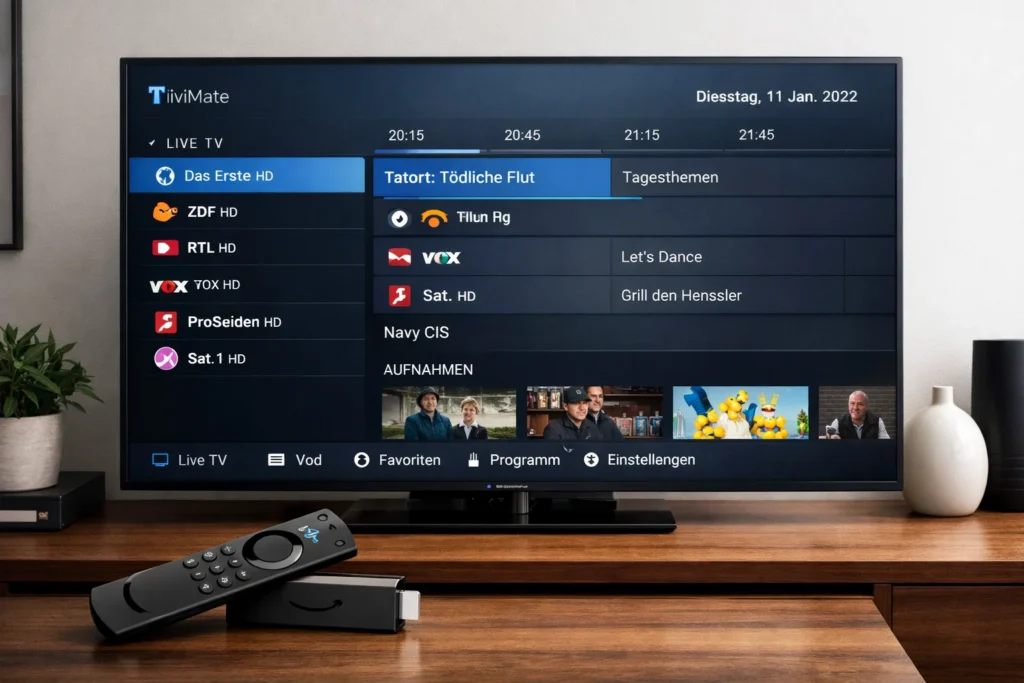
Es gibt Momente, in denen Technologie aufhört, Technologie zu sein – und einfach zur Magie wird. Du lehnst dich auf dem Sofa zurück, Fernbedienung in der Hand, und plötzlich öffnet sich vor dir eine Welt aus Tausenden von Sendern, einem präzisen Programmführer und einem Bild, das so scharf ist, dass du glaubst, direkt dabei zu sein. Genau das ist das Versprechen, das TiviMate Firestick installieren einlöst – und genau deshalb entscheiden sich so viele Nutzer dafür, TiviMate Firestick installieren als ersten Schritt zu nutzen, wenn sie ihr Streaming-Erlebnis verbessern wollen. Dieser Guide zeigt dir, wie du mit TiviMate Firestick installieren in wenigen Minuten startklar bist – einfach, klar und ohne Stress. Wer bereits nach zuverlässigen IPTV-Ressourcen sucht, wird bei der führenden deutschsprachigen Anlaufstelle für IPTV-Einrichtung und -Nutzung fündig – strukturiert, klar und praxisnah aufbereitet. Was ist TiviMate – und warum ist es die beste Firestick IPTV App? Bevor wir zur Installation kommen, lohnt sich ein kurzer Blick auf das Warum. Der Markt für IPTV-Player ist groß – doch TiviMate hat sich als klarer Favorit etabliert. Genau deshalb ist TiviMate Firestick installieren für viele Nutzer der erste Schritt, um ihr Streaming-Erlebnis zu verbessern. Die App wurde von Grund auf für Fernbedienungen entwickelt: keine überladenen Menüs, kein Scrollen durch endlose Listen, keine unnötige Komplexität. TiviMate Firestick installieren ermöglicht dir den Zugriff auf eine stabile und moderne IPTV-Umgebung, die gängige Playlist-Formate unterstützt und elektronische Programmführer (EPG) nahtlos integriert. Die App läuft auf dem Amazon Firestick mit bemerkenswerter Stabilität. Ob du ein gelegentlicher Zuschauer oder ein anspruchsvoller Streaming-Enthusiast bist – als Firestick IPTV App setzt TiviMate Maßstäbe. Merkmal TiviMate Andere IPTV Apps Benutzeroberfläche TV-optimiert, intuitiv Oft komplex oder veraltet EPG-Integration Vollständig Eingeschränkt oder fehlend Playlist-Formate M3U + Xtream Codes Meist nur M3U Stabilität auf Firestick Sehr hoch Variabel Multi-View (Premium) Ja, bis zu 9 Streams Selten verfügbar 💬 Need help with HAKUNA IPTV? Get fast support, setup help & best IPTV offers directly on WhatsApp. 📲 Start WhatsApp Chat ⚡ Response within minutes Vorbereitung: Was du brauchst, bevor du TiviMate auf dem Firestick installierst GutDie Vorbereitung ist das halbe Erlebnis. Bevor du mit der TiviMate Firestick installieren Anleitung beginnst, stelle sicher, dass alles bereit ist, damit der gesamte Prozess reibungslos funktioniert: Ein kurzer Tipp aus der Praxis: Wenn du TiviMate Firestick installieren möchtest, lohnt es sich, den Firestick wenn möglich per LAN-Adapter mit dem Router zu verbinden. Das eliminiert WLAN-bedingte Pufferprobleme zuverlässig und sorgt für ein flüssiges Erlebnis von Anfang an. Wie installiert man TiviMate auf Firestick? – Schritt-für-Schritt-Anleitung Da TiviMate nicht direkt im Amazon App Store verfügbar ist, nutzen wir die Methode über die Downloader-App. Der Prozess ist einfacher als er klingt – und in unter zehn Minuten abgeschlossen. Schritt 1: Sideloading auf dem Firestick aktivieren Standardmäßig erlaubt der Firestick nur Apps aus dem Amazon Store. Das ändern wir kurz: Schritt 2: Downloader-App aus dem Amazon Store installieren Die Downloader-App ist der Schlüssel. Sie funktioniert als Browser und Dateimanager in einem: Schritt 3: TiviMate APK herunterladen und installieren Jetzt kommt der entscheidende Moment beim TiviMate Firestick installieren: Lade die APK ausschließlich von der offiziellen TiviMate-Webseite oder vertrauenswürdigen Quellen herunter. Drittanbieter-Quellen können veränderte Dateien enthalten, die ein Sicherheitsrisiko darstellen. Schritt 4: TiviMate einrichten – Playlist und EPG verbinden Beim ersten Start führt dich TiviMate durch die Ersteinrichtung. Wenn du TiviMate Firestick installieren abgeschlossen hast, kannst du direkt deine Zugangsdaten eintragen und das Setup beginnen: Nach dem Abschluss von TiviMate Firestick installieren ist dieser Schritt entscheidend, um dein Streaming-Erlebnis vollständig zu personalisieren und optimal zu nutzen. Einrichtungsschritt Dauer Schwierigkeit Sideloading aktivieren 1–2 Minuten Sehr einfach Downloader installieren 1 Minute Sehr einfach APK herunterladen 2–3 Minuten Einfach Playlist einrichten 2 Minuten Einfach Ist TiviMate auf Firestick sicher? Eine berechtigte Frage – und die Antwort ist klar: Ja, TiviMate ist sicher, solange du die App aus offiziellen oder vertrauenswürdigen Quellen beziehst. Das Sideloading selbst ist eine von Amazon offiziell freigegebene Funktion, die du über die Entwickleroptionen aktivierst. Außerdem gilt: Nach der TiviMate Firestick installieren Einrichtung solltest du immer darauf achten, nur geprüfte Installationsquellen zu verwenden. TiviMate ist eine legitime, weit verbreitete Anwendung des Entwicklers Armbobsoft FZE. Wichtig: TiviMate ist lediglich ein Player – er stellt selbst keine Inhalte bereit. Die Legalität der genutzten IPTV-Dienste liegt in der Verantwortung des jeweiligen Anbieters und des Nutzers. Auch nach TiviMate Firestick installieren bleibt dieser Punkt entscheidend, da die App nur als technisches Werkzeug dient. TiviMate Premium – Lohnt sich das Upgrade? TiviMate Firestick installieren – Einfacher Guide 2026 Lerne Schritt für Schritt, wie du TiviMate Firestick installieren kannst – einfach, schnell und sicher erklärt für Anfänger. TiviMate Firestick installieren, Firestick IPTV App, TiviMate Anleitung TiviMate Firestick installieren – Ultimativer Guide 2026 Es gibt Momente, in denen Technologie aufhört, Technologie zu sein – und einfach zur Magie wird. Du lehnst dich auf dem Sofa zurück, Fernbedienung in der Hand, und plötzlich öffnet sich vor dir eine Welt aus Tausenden von Sendern, einem präzisen Programmführer und einem Bild, das so scharf ist, dass du glaubst, direkt dabei zu sein. Genau das ist das Versprechen, das TiviMate Firestick installieren einlöst – mit einer Eleganz, die selbst Technik-Einsteiger begeistert. Dieser Guide zeigt dir, wie du in wenigen Minuten startklar bist. Mit TiviMate Firestick installieren wird dein Streaming-Erlebnis wirklich neu definiert. Für viele Nutzer ist TiviMate Firestick installieren inzwischen der Standard für modernes IPTV auf dem Fernseher. Wer bereits nach zuverlässigen IPTV-Ressourcen sucht, findet bei dieser praktischen IPTV-Informationsquelle strukturierte und leicht verständliche Hilfe für Einrichtung und Nutzung. Warum TiviMate Firestick installieren so beliebt ist Bevor wir zur Installation kommen, lohnt sich ein kurzer Blick auf das Warum. Der Markt für IPTV-Player ist groß – doch TiviMate hat sich als klarer Favorit etabliert. Die App wurde von Grund auf für Fernbedienungen entwickelt: keine überladenen Menüs, kein Scrollen durch endlose Listen, keine unnötige Komplexität. TiviMate unterstützt gängige Playlist-Formate, integriert elektronische Programmführer (EPG) nahtlos und läuft auf dem Amazon Firestick mit bemerkenswerter Stabilität. Ob du ein gelegentlicher Zuschauer oder ein anspruchsvoller Streaming-Enthusiast bist – als Firestick IPTV App setzt TiviMate Maßstäbe. Genau deshalb entscheiden sich immer mehr
TiviMate Android TV installieren – Ultimativer Guide 2026
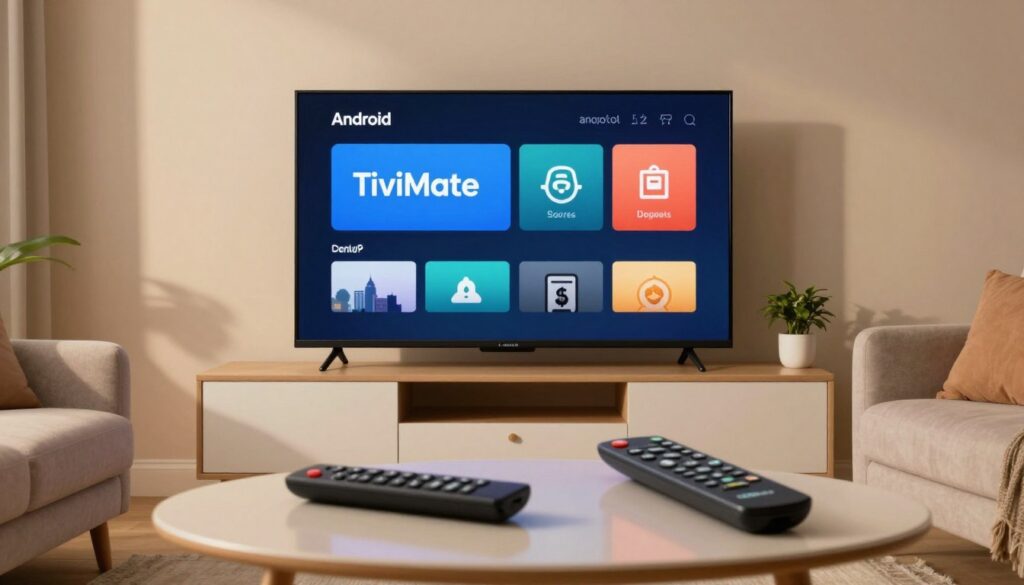
Möchtest du dein Streaming-Erlebnis verbessern? Viele suchen nach einer einfachen Methode, um ihre Inhalte zu verwalten. Unsere TiviMate Anleitung hilft dir, eine tolle Benutzeroberfläche zu finden. Diese App ist eine Top-Lösung für IPTV-Inhalte. Sie macht das Fernsehen einfacher und komfortabler. Dein Entertainment-System wird dadurch besser. Bevor wir beginnen, prüfe, ob dein Gerät bereit ist. Wir zeigen dir, wie du tivimate android tv installieren kannst. So profitierst du sofort von den Vorteilen. Wichtige Erkenntnisse Warum TiviMate die erste Wahl für Android TV ist TiviMate ist der Top-Wahl für alle, die ihr Fernseherlebnis verbessern wollen. Es ist der beste IPTV Player Android TV auf dem Markt. Die Benutzeroberfläche im Vergleich zu anderen Playern Viele andere Apps sind zu kompliziert oder schwer zu bedienen. Die TiviMate Benutzeroberfläche ist einfach und intuitiv. Sie wurde speziell für die Fernbedienung entwickelt. “Ein exzellenter Player zeichnet sich nicht nur durch Funktionen aus, sondern vor allem durch die Leichtigkeit, mit der man seine Lieblingsinhalte findet.” Du findest leicht deine Lieblingssender. Kein kompliziertes Menü hält dich auf. So wird dein Fernsehen zum Vergnügen. 💬 Need help with HAKUNA IPTV? Get fast support, setup help & best IPTV offers directly on WhatsApp. 📲 Start WhatsApp Chat ⚡ Response within minutes Unterstützung von verschiedenen Streaming-Formaten TiviMate unterstützt viele Streaming-Formate. Das macht die App sehr vielseitig und flexibel. Die App verarbeitet alle Daten zuverlässig. So garantiert sie ein stabiles Android TV Streaming. Warum die Performance auf Android TV überzeugt Die TiviMate Performance überzeugt bei täglicher Nutzung. Die Übergänge sind flüssig und die Reaktionszeit extrem schnell. Die Stabilität ist beeindruckend. Selbst bei hohen Auflösungen bleibt das Bild ruckelfrei. Für ein flüssiges Android TV Streaming ist TiviMate die beste Wahl. Vorbereitungen auf deinem Android TV Eine gute Vorbereitung ist wichtig für ein reibungsloses Streaming-Erlebnis. Stelle sicher, dass dein Gerät technisch optimal ist, bevor du anfängst. Sicherstellen der Internetverbindung Ein stabiles Internet ist wichtig für das Streaming. Verbinde deinen Fernseher am besten mit einem LAN-Kabel mit dem Router. Wenn du WLAN bevorzugst, prüfe die Signalstärke. Eine starke Verbindung verhindert Unterbrechungen und macht die Einrichtung schnell. Aktivierung der Entwickleroptionen für Sideloading Das Android TV Sideloading ermöglicht die Installation von Apps außerhalb des Stores. Du musst die Android TV Entwickleroptionen aktivieren. Gehe in die Systemeinstellungen und klicke mehrfach auf den Build-Eintrag. So aktivierst du die Entwickleroptionen. Danach kannst du Apps aus unbekannten Quellen installieren. Speicherplatz prüfen und freigeben Der Android TV Speicherplatz ist ein wichtiger Punkt. Eine abgebrochene Installation wegen Platzmangel ist ärgerlich. Überprüfe den Speicher in den Einstellungen. Stelle sicher, dass genug Platz für die App und Cache-Daten ist. Wenn der Speicher knapp ist, lösche unnötige Apps oder den Cache, um problemlos Platz zu schaffen. TiviMate Android TV installieren: Der offizielle Weg Der Google Play Store ist die einfachste Methode, um Android TV App Installation zu machen. Dieser Weg ist sicher und sorgt dafür, dass du immer die neueste Version bekommst. Zugriff auf den Google Play Store Beginne, indem du auf deinem Android TV zum Startbildschirm gehst. Finde das Google Play Store Symbol und öffne es mit deiner Fernbedienung. Wenn du noch nicht angemeldet bist, musst du dein Google-Konto verknüpfen. Das ist ein wichtiger Schritt, um alles im Store zu sehen. Suche und Auswahl der richtigen App Nutze die Suchfunktion im Store, um nach der App zu suchen. Schreibe den Namen der App ein, um tivimate android tv installieren zu beginnen. Die App steht oft an der ersten Stelle in den Ergebnissen. Wähle das offizielle Logo, um sicher zu sein, dass du die echte App von Armobsoft FZE wählst. Schritte zur Installation und ersten Ausführung Klicke auf „Installieren“, um zu downloaden. Dein Fernseher lädt die Daten herunter und konfiguriert die App für dich. Nach der Android TV App Installation erscheint ein „Öffnen“-Button. Klicke darauf, um TiviMate zu starten und deine Einstellungen einzurichten. Installation über den Downloader Manchmal ist der Weg über den App-Store nicht möglich. Aber es gibt eine einfache Lösung. Android TV Sideloading ermöglicht es dir, jede Anwendung auf dein Gerät zu bringen. Selbst wenn sie in deiner Region nicht gelistet ist. Die Downloader-App aus dem Play Store laden Der erste Schritt ist, die Downloader-App zu finden. Suche im Google Play Store auf deinem Fernseher nach diesem Tool. Installiere es dann wie jede andere App. Dieses Programm ist ein Browser und Dateimanager in einem. Es ist ideal, um deine Mediathek individuell zu erweitern. Installation von Drittanbieter-Apps erlauben Bevor du Dateien von externen Quellen ausführst, musst du Erlaubnis geben. Gehe in die Einstellungen deines Android TV und wähle “Sicherheit und Einschränkungen”. Dort findest du die Option “Unbekannte Quellen”. Aktiviere diesen Schalter für die Downloader-App. So akzeptiert dein System die Installation von Dateien außerhalb des offiziellen Stores. Die APK-Datei sicher beziehen und installieren Nun kannst du TiviMate APK installieren. Gib die offizielle URL in den Downloader ein. Achte darauf, nur vertrauenswürdige Quellen zu verwenden, um deine Sicherheit zu gewährleisten. Sobald der Download abgeschlossen ist, öffnet sich ein Installationsfenster. Bestätige den Vorgang mit einem Klick auf “Installieren”. Dann kannst du den vollen Funktionsumfang deiner App genießen. Methode Vorteile Schwierigkeit Google Play Store Sehr sicher und einfach Sehr niedrig Downloader-App Flexibel und unabhängig Mittel USB-Stick Kein Internet nötig Hoch Einrichtung deiner Wiedergabelisten Um deine Wiedergabelisten zu verknüpfen, ist der nächste Schritt wichtig. Du fügst deine Quellen hinzu. So erwacht die App zum Leben und du kannst deine Lieblingssender sehen. Hinzufügen von M3U-Wiedergabelisten Um deine M3U Playlist einzurichten, gehst du in die Einstellungen. Wähle den Bereich „Wiedergabelisten“. Dann klickst du auf „Wiedergabeliste hinzufügen“ und gibst die URL deines Anbieters ein. Nachdem die URL überprüft wurde, lädt die App alle Kanäle. Dieser Prozess ist schnell und bringt Ordnung in deine Inhalte. Einbindung von EPG-Quellen für das Fernsehprogramm Um zu wissen, was gerade im Fernsehen läuft, brauchst du EPG Daten TiviMate. Ohne diese Daten ist der Programmführer leer. Die EPG-URL kannst du in den Einstellungen unter „EPG“ eintragen. So bekommst du eine genaue Übersicht über Sendungszeiten und Inhalte. Verwaltung mehrerer Playlists gleichzeitig Ein großer Pluspunkt der App ist die Nutzung mehrerer Quellen gleichzeitig. Du kannst zum Beispiel eine M3U Playlist einrichten